Table of Contents
Jujur aja, waktu pertama kali dengar nama Adobe InDesign, kupikir ini cuma semacam Microsoft Word versi premium. Ya tau lah, buat ngetik-ngetik dokumen terus dibagusin dikit gitu. Tapi ternyata… wah, aku salah besar. Adobe InDesign bukan sekadar buat nulis, ini adalah senjata rahasia para desainer editorial. Dan ya, sekarang, setelah jatuh bangun, akhirnya Adobe InDesign jadi salah satu tools yang paling sering aku pakai buat kerja, bahkan buat proyek sampingan juga.
Nah, di artikel ini aku mau cerita gimana awalnya aku kenal technology InDesign, kesalahan-kesalahan yang aku buat, kenapa aku frustrasi (dan hampir nyerah), dan gimana akhirnya aku bisa pakai InDesign dengan percaya diri. Artikel ini bukan cuma buat pemula, tapi juga buat siapa aja yang merasa “Adobe InDesign itu ribet banget!” — percaya deh, kamu nggak sendiri.
Awalnya Niat Bikin Brosur, Malah Bikin Emosi
Semua berawal dari proyek kecil. Kantor minta aku bantuin bikin brosur untuk event tahunan. Biasanya aku pakai PowerPoint atau Canva, tapi kali itu desainnya harus print-ready dan profesional. Temenku yang anak desain bilang, “Pakai Adobe InDesign aja, Bro. Lebih proper Wikipedia.”
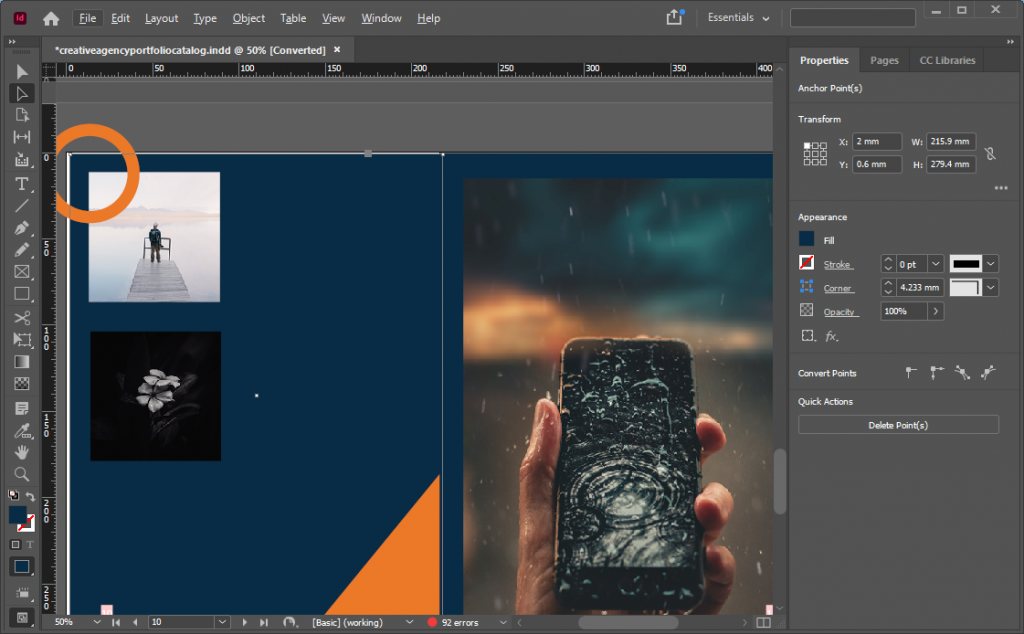
Ya udah, aku install Adobe InDesign. Begitu aku buka aplikasinya… langsung bengong. Banyak banget tombol dan panel-panel aneh. Ada yang namanya leading, kerning, bleed, slug — yang bahkan belum pernah kudengar sebelumnya. Aku sempat mikir: “Nih software buat manusia apa alien, sih?”
Aku coba drag-drop gambar ke halaman, eh gambarnya kepotong. Teksnya malah lompat ke halaman lain. Save-nya beda. Ukuran file gede. Trus, pas buka lagi, ternyata cuma satu halaman yang kesave. Nyesek, cuy.
Kesalahan Bodoh yang Aku Lakuin (Biar Kamu Nggak Ikut Salah)
1. Langsung Desain Tanpa Bikin Master Page
Jadi di Adobe InDesign, kita bisa bikin Master Page, yaitu semacam template halaman. Aku nggak tahu soal itu. Jadinya, aku desain tiap halaman satu per satu, ulang dari nol — padahal kalau pakai Master Page, cukup desain sekali, tinggal apply ke semua halaman. Hemat waktu banget.
2. Gak Aktifin Margins dan Bleed
Gara-gara aku nggak paham pentingnya bleed (area ekstra di luar halaman buat jaga-jaga saat dipotong cetak), brosur pertamaku malah terpotong logonya. Klien langsung protes, “Kok kepalanya kepotong, Mas?” Aduh malu banget.
3. Export ke PDF Sembarangan
Aku pikir nge-save PDF di Adobe InDesign tinggal klik File > Export. Tapi ternyata format cetak harus pakai High Quality Print dan aktifin opsi Marks and Bleeds. Kalau enggak, hasil cetaknya burik dan blur.Titik Balik: Belajar Pelan-Pelan Lewat Proyek Sampingan
Aku sadar kalau aku nggak bakal bisa nguasain Adobe InDesign dalam semalam. Akhirnya aku belajar lewat proyek sampingan. Bikin template buku resep buat istri. Desain e-book tipis-tipis. Bikin layout laporan kegiatan RT. Proyeknya kecil, tapi bikin aku lebih ngerti fungsi-fungsi dasar kayak:
Text Frame dan pengaturannya
Style Paragraph biar konsisten antar halaman
Linking gambar biar file gak berat
Layers buat pisahin teks sama background
Package File supaya bisa dibuka di komputer lain tanpa kehilangan gambar/font
Semakin sering aku pakai, semakin kebentuk ototnya. Dan hal paling membahagiakan? Waktu pertama kali aku berhasil bikin template majalah 12 halaman dari nol, trus dicetak beneran. Rasanya kayak lulus ujian skripsi.
Tips Buat Kamu yang Baru Kenalan Sama InDesign
Kalau kamu lagi ngalamin masa-masa gelap seperti aku dulu, tenang… kamu nggak sendirian. Nih aku kasih beberapa tips yang bisa bikin proses belajarmu lebih mulus:
1. Jangan Langsung Loncat ke Proyek Besar
Mulailah dari bikin flyer satu halaman, atau bahkan cover buku aja dulu. Pahami cara bikin grid, text frame, dan image placement sebelum masuk ke proyek 10+ halaman.
2. Pahami Fungsi Panel-Panel Dasar
Coba kuasai dulu panel-panel ini:
Pages
Layers
Paragraph & Character Styles
Swatches
Links
Jangan terlalu ambisius ngulik efek atau fitur canggih. Fokus ke struktur dan konsistensi layout dulu.
3. Gunakan Template Gratis
Salah satu jalan ninja-ku waktu itu adalah download template gratis dari Adobe Stock atau situs seperti Envato Elements. Dari situ aku belajar cara profesional menyusun file InDesign.
4. Tonton YouTube Tutorial 10 Menitan
Serius, tutorial 10 menitan jauh lebih berguna daripada kursus 3 jam yang terlalu teoritis. Cari channel seperti Yes I’m a Designer atau Adobe Creative Cloud.
Sekarang, Adobe InDesign Jadi Senjata Andalan
Hari ini, aku pakai InDesign buat banyak hal:
Desain e-book marketing
Layout majalah komunitas
Proposal bisnis
Template undangan digital dan cetak
Brosur untuk klien UMKM
Dan semuanya terasa jauh lebih ringan karena aku udah paham cara kerja file, pengaturan typography, dan manajemen konten. Bahkan aku udah bikin beberapa template sendiri yang tinggal aku duplikat kalau dapat proyek baru.
Yang paling penting: aku udah nggak takut lagi buka Adobe InDesign.
Pelajaran yang Aku Ambil
Belajar Adobe InDesign itu bukan cuma soal ngedesain. Ini juga ngajarin aku buat sabar, teliti, dan rapi. InDesign itu gak cocok buat orang yang suka instan. Tapi buat yang rela pelan-pelan belajar, hasilnya bener-bener satisfying.
Aku juga belajar buat jangan gampang menyerah cuma karena sesuatu keliatannya “ribet”. Karena kadang yang ribet itu justru yang bakal bikin kita naik level. Dan percayalah, pas pertama kali kamu buka hasil cetakan brosur atau majalah buatanmu sendiri dari InDesign… puasnya bukan main.
Kata Terakhir Buat Kamu yang Masih Bingung
Kalau kamu masih ngerasa InDesign itu rumit banget, itu normal. Semua pengguna InDesign pernah ngerasain itu — bahkan yang sekarang udah jago. Tapi selama kamu mau terus belajar dari proyek-proyek kecil, coba dan salah, dan sabar… kamu bakal nyampe juga.
Dan siapa tahu, suatu hari kamu jadi orang yang dimintai tolong buat ngajarin InDesign ke orang lain — kayak aku sekarang ke temen-temen kantor
Baca juga artikel menarik lainnya tentang Dynamic Island: Fitur Canggih iPhone yang Awalnya Aku Remehkan, Tapi Sekarang Bikin Ketagihan disini